Cornerwitch Dicas de Steam Deck e Proton
Expectativas práticas para jogadoras de Deck e Linux após o passe Proton do dia um de Cornerwitch—sem badges falsos de “Deck verified”.
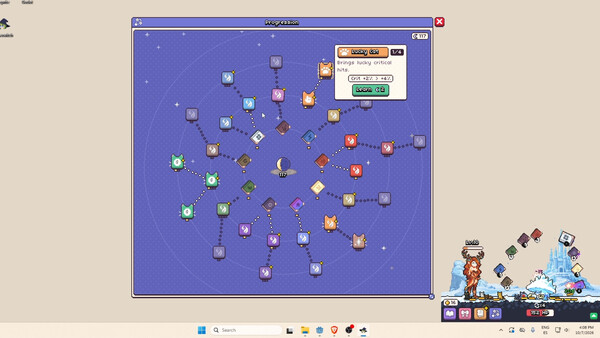
Cornerwitch é um idler aconchegante de canto de desktop: clique monstros por ouro, suba de nível, desbloqueie cosméticos, estude feitiços, recrute gatos, enfrente chefes, complete estudos, encontre criaturas raras e encolha no modo idle minúsculo. Muita gente ainda pergunta se essa fantasia funciona no Steam Deck ou em outros setups Linux / Proton. Esta página de Ferramentas define expectativas honestas usando fatos verificados da loja e do patch—mais caveats da comunidade—sem inventar uma certificação oficial de Deck que a loja não publicou.
Leitura cruzada: Requisitos do sistema, Companheiro de desktop, Patch do dia um, Semana de lançamento e o Hub de Ferramentas.
Baseline da loja: foco em Windows
A listagem Steam do app 4443690 documenta uma baseline de hardware Windows (classe Windows 7 64-bit, cerca de 2 GHz de CPU, 2 GB RAM, OpenGL 3.3, cerca de 200 MB de armazenamento). Controles enfatizam opções de mouse e toque. Isso significa:
- O desktop Windows permanece a zona de conforto documentada.
- Jogo em Deck / Proton é um caminho de entusiasta, melhorado mas não reescrito como SKU nativo Linux nos materiais verificados.
- Se algo quebrar no Deck, compare com uma instalação Windows antes de assumir que o jogo inteiro está soft-locked.
Sempre recheque a página viva da Steam por badges de SO e reports de Deck; metadados da vitrine podem mudar após a semana de lançamento.
O que o dia um mudou para Linux e Proton
Em 23 de novembro de 2026, a AramiGames enviou Patch notes: Day one, incluindo melhor compatibilidade com Linux & Proton, ao lado de correções de localização, opção de desativar snapping da janela, tamanho máximo maior, correções de colocação multi-monitor e pistas visuais de UI mais claras. Rami agradeceu compradoras e reviewers, relatou nenhum bug game-breaking até então e prometeu updates contínuos a partir do feedback. Suporte: [email protected].
Para jogadoras de Deck, o takeaway acionável é simples: atualize antes de testar. Builds da era da demo ou pré-patch são a baseline errada para reports de bug.
Caveat da comunidade: flicker de transparência no Deck
Jogadoras relataram flicker de transparência no Steam Deck, com notas de que só o chão parece normal enquanto outras camadas piscam. Isso é doloroso para uma UI de companheiro que depende de feitiços, estudos e pistas visuais legíveis—especialmente depois que o feedback da demo fez da clareza de skills um ponto de venda.
Mitigações para tentar (práticas, não mágicas):
- Garanta que o build Steam / patch do dia um mais recente está instalado.
- Experimente versões de Proton disponíveis no dropdown da ferramenta de compatibilidade da Steam.
- Aumente o tamanho da janela ou o scaling para o texto sobreviver ao ruído do flicker.
- Evite depender de pistas translúcidas sutis enquanto o flicker estiver ativo.
- Prefira cosméticos opacos temporariamente se o contraste desabar (Cosméticos).
- Capture um vídeo curto ao reportar a [email protected] ou às discussões Steam.
Esta wiki não inventará um cvar de console que “conserta a transparência do Deck”. Até uma nota oficial reivindicar correção, trate o flicker como risco conhecido.
Caveat da comunidade: freeze de resize até reiniciar
Separado do flicker específico do Deck, jogadoras relatam que redimensionar pode congelar o jogo até reiniciar. Num handheld que incentiva mexer no layout, isso importa:
- Escolha um tamanho cedo; pare de arrastar resize no meio da sessão.
- Não faça spam de resize durante tentativas de chefe (Chefes).
- Se congelar, reinicie; confie na Steam Cloud onde disponível.
- Reproduza uma vez com limpeza e então reporte.
O tamanho máximo maior e o toggle de snapping do dia um reduzem a necessidade de brigar com o gerenciador de janelas—use essas opções em vez de resize manual sem fim (Companheiro de desktop).
Setup prático de sessão no Deck
Modo handheld
- Lance pela Steam, confirme as configurações de compatibilidade Proton se precisar.
- Use hábitos amigáveis ao toque; Cornerwitch anuncia opções de toque, mas verifique hit targets após o scaling.
- Mantenha sessões mais curtas quando o flicker estiver presente—cansaço ocular é real.
- Troque para o modo idle minúsculo quando deixar o Deck de lado no meio de uma tarefa (Modo idle).
Docked / display externo
- As correções de colocação multi-monitor do dia um ajudam mais em Linux desktop do que em handheld puro, mas Decks dockados ainda podem se beneficiar de testes cuidadosos de colocação.
- Prefira um display único e estável enquanto aprende estudos e UI de feitiços (Estudos e criaturas, Como jogar).
Checagem da fantasia de companheiro
O pitch de Cornerwitch é um canto de desktop enquanto você trabalha. O Deck é um dispositivo de sofá fantástico, mas não é a mesma coisa que o canto de um monitor secundário. Se o objetivo for multitasking verdadeiro de companheiro, um laptop/desktop Windows com o toolkit de janela do dia um pode bater melhor com a fantasia. Use o Deck para sessões aconchegantes focadas; use o desktop para sessões “a bruxa mora na minha tela de trabalho”.
Input, conquistas e Cloud
Os recursos da loja incluem Steam Achievements (22 no total), Steam Cloud, Family Sharing, salvar a qualquer momento e conforto de jogar no seu ritmo / sem input cronometrado. Esses sistemas devem seguir sua conta Steam entre dispositivos quando a Cloud sincroniza limpo—ainda assim force uma pausa de saída/sync ao alternar Deck ↔ desktop para evitar pisar saves.
Dicas de caça a conquistas seguem iguais às do desktop (Conquistas): títulos de jornada como First Spark até Moon-Crowned, chefes Defeated de Great Boar a Magma Demon, e nenhum requisito inventado.
Notas de compra para compradoras de Deck
Preço de lista de lançamento cerca de US$ 4,99 com introdutório −40% rumo a US$ 2,99 terminando em 7 de dezembro de 2026 (verifique ao vivo). A UI de compra pode dizer Click and Spell. Scrape inicial de reviews: Positive, 100% de 11 avaliações—amostra pequena. O trailer oficial vive na Steam (movie 257457729); esta página não define embed YouTube.
Ordem de troubleshooting (faça isto antes do rage-refund)
- Verifique expectativas de hardware em Requisitos do sistema.
- Atualize para incluir o trabalho Proton do Patch do dia um.
- Reteste flicker / freezes com uma política limpa de resize.
- Compare com Windows se tiver acesso.
- Leia Semana de lançamento pelo contexto atual de oferta / sentimento.
- E-mail [email protected] com SO, modelo do Deck/build SteamOS, versão Proton e clips.
Leitura relacionada
- Hub de Ferramentas · Companheiro de desktop · Requisitos do sistema
- Patch do dia um · Atualizações · Semana de lançamento
- Primeiros passos · Modo idle · Guias
Mentalidade de fechamento
O Steam Deck pode rodar muitos jogos aconchegantes Windows via Proton, e a nota do dia um de Cornerwitch investiu explicitamente nesse caminho. Flicker de transparência e freezes de resize significam que “jogável para muita gente” não é o mesmo que “companheiro perfeito no handheld”. Atualize primeiro, redimensione menos, reporte com clareza e mantenha um canto Windows como baseline de confiabilidade quando a bruxa precisar ser legível para estudos, feitiços e noites de chefes.
Perguntas frequentes
Respostas rápidas para bruxas novas e recorrentes.
Cornerwitch é oficialmente um título Steam Deck Verified?
Esta wiki não afirma um badge Deck Verified. A baseline da loja documenta requisitos Windows; o dia um melhorou a compatibilidade Linux/Proton para quem roda fora dessa baseline.
Qual issue específica do Deck eu deveria conhecer?
Reports da comunidade descrevem flicker de transparência em que só o chão parece normal. Atualize o jogo, experimente versões de Proton e reporte com vídeo se persistir.
O patch do dia um ajudou jogadoras de Linux?
Sim. As notas oficiais do dia um listam melhor compatibilidade Linux e Proton entre outras correções de QoL. Detalhes estão na página Patch do dia um.
Devo redimensionar a janela muito no Deck?
Evite spam de resize. Jogadoras relatam freezes até reiniciar após redimensionar. Escolha um tamanho legível e deixe assim na sessão.
Onde vou para dicas de layout do companheiro de desktop?
Use a página Companheiro de desktop por snapping, colocação multi-monitor e fluxo do modo idle, e Requisitos do sistema pela baseline de hardware Windows.