Cornerwitch Steam Deck & Proton Tipps
Praktische Erwartungen für Deck- und Linux-Spielerinnen nach Cornerwitchs Day-One-Proton-Pass—ohne Fake-„Verified Deck“-Badges.
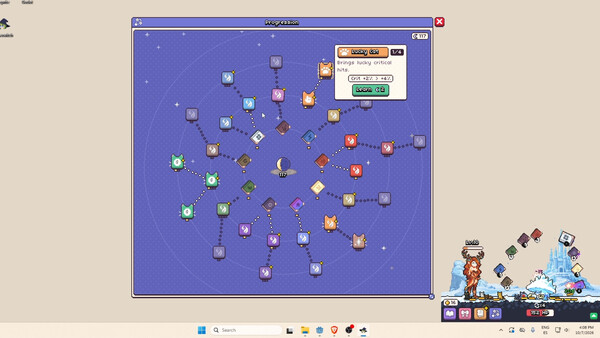
Cornerwitch ist ein gemütlicher Desktop-Ecken-Idler: Monster für Gold klicken, aufleveln, Kosmetik freischalten, Zauber studieren, Katzen rekrutieren, Bosse bekämpfen, Studien abschließen, seltene Kreaturen finden und in winzigen Idle-Modus schrumpfen. Viele Spielerinnen fragen trotzdem, ob diese Fantasy auf Steam Deck oder anderen Linux- / Proton-Setups funktioniert. Diese Tools-Seite setzt ehrliche Erwartungen mit verifizierten Store- und Patch-Fakten—plus Community-Caveats—ohne eine offizielle Deck-Zertifizierung zu erfinden, die der Store nicht veröffentlichte.
Cross-lies Systemanforderungen, Desktop-Begleiter, Day-One-Patch, Launch-Woche und den Tools-Hub.
Store-Baseline: Windows-fokussiert
Die Steam-Listing für App 4443690 dokumentiert eine Windows-Hardware-Baseline (Windows-7-64-Bit-Klasse, etwa 2 GHz CPU, 2 GB RAM, OpenGL 3.3, etwa 200 MB Speicher). Controls betonen Maus- und Touch-Optionen. Das heißt:
- Windows-Desktop bleibt die dokumentierte Komfortzone.
- Deck- / Proton-Play ist ein Enthusiasten-Pfad, verbessert, aber in den verifizierten Materialien nicht als natives Linux-SKU umgeschrieben.
- Wenn etwas auf Deck bricht, vergleiche gegen eine Windows-Installation, bevor du annimmst, das ganze Spiel sei soft-locked.
Prüfe die live Steam-Seite erneut für OS-Badges und Deck-Reports; Storefront-Metadaten können sich nach der Launch-Woche ändern.
Was Day One für Linux & Proton änderte
Am 23. November 2026 shippte AramiGames Patch notes: Day one, inklusive besserer Kompatibilität mit Linux & Proton, neben Lokalisierungsfixes, einer Fenster-Snapping-Deaktivieren-Option, größerer Maximalgröße, Multi-Monitor-Platzierungsfixes und klareren UI-visuellen Cues. Rami dankte Käuferinnen und Reviewerinnen, meldete bisher keine game-breaking Bugs und versprach weitere Updates aus Feedback. Support: [email protected].
Für Deck-Spielerinnen ist das actionable Takeaway einfach: Update vor dem Testen. Ältere Demo-Ära- oder Pre-Patch-Builds sind die falsche Baseline für Bugreports.
Community-Caveat: Transparenz-Flimmern auf Deck
Spielerinnen meldeten Steam-Deck-Transparenz-Flimmern, mit Notizen, dass nur der Boden normal wirkt, während andere Layer flimmern. Das ist schmerzhaft für eine Begleiter-UI, die auf lesbare Zauber, Studien und visuelle Cues angewiesen ist—besonders nachdem Demo-Feedback Skill-Klarheit zum Selling Point machte.
Mitigationen zum Ausprobieren (praktisch, nicht magisch):
- Sicherstellen, dass der neueste Steam-Build / Day-One-Patch installiert ist.
- Mit Proton-Versionen im Steam-Kompatibilitäts-Dropdown experimentieren.
- Fenstergröße oder Scaling erhöhen, damit Text Flimmer-Rauschen überlebt.
- Sich nicht auf subtile transluzente Cues verlassen, während Flimmern aktiv ist.
- Vorübergehend opake Kosmetik bevorzugen, wenn Kontrast zusammenbricht (Kosmetik).
- Ein kurzes Video aufnehmen beim Melden an [email protected] oder Steam-Diskussionen.
Dieses Wiki erfindet keinen Console-Cvar, der „Deck-Transparenz fixt“. Bis eine offizielle Notiz einen Fix beansprucht, behandle Flimmern als bekanntes Risiko.
Community-Caveat: Resize-Freeze bis zum Neustart
Getrennt vom Deck-spezifischen Flimmern melden Spielerinnen, dass Resizen das Spiel bis zum Neustart einfrieren kann. Auf einem Handheld, der zu Layout-Tinkering einlädt, zählt das:
- Früh eine Größe wählen; mitten in der Session nicht drag-resizen.
- Während Boss-Versuchen keinen Resize-Spam (Bosse).
- Bei Freeze neu starten; auf Steam Cloud setzen, wo verfügbar.
- Einmal sauber reproduzieren, dann melden.
Day-Ones größere Max-Größe und Snapping-Toggle reduzieren den Bedarf, den Window-Manager zu bekämpfen—nutze diese Optionen statt endlosem manuellem Resizen (Desktop-Begleiter).
Praktisches Deck-Session-Setup
Handheld-Modus
- Über Steam starten, Proton-Kompatibilitäts-Einstellungen bei Bedarf bestätigen.
- Touch-freundliche Gewohnheiten nutzen; Cornerwitch bewirbt Touch-Optionen, aber prüfe Hit-Targets nach Scaling.
- Sessions kürzer halten, wenn Flimmern präsent ist—Augenbelastung ist real.
- In winzigen Idle-Modus wechseln, wenn du das Deck mitten im Task beiseitelegst (Idle-Modus).
Docked / externes Display
- Day-One-Multi-Monitor-Platzierungsfixes helfen mehr auf Desktop-Linux als auf reinem Handheld, aber docked Decks können trotzdem von sorgfältigen Platzierungstests profitieren.
- Ein einzelnes stabiles Display bevorzugen, während du Studien und Zauber-UI lernst (Studien und Kreaturen, So spielt man).
Begleiter-Fantasy-Check
Cornerwitchs Pitch ist eine Desktop-Ecke, während du arbeitest. Deck ist ein fantastisches Couch-Gerät, aber nicht dasselbe wie eine Zweitmonitor-Ecke. Wenn dein Ziel echtes Begleiter-Multitasking ist, kann ein Windows-Laptop/Desktop mit dem Day-One-Fenster-Toolkit besser zur Fantasy passen. Nutze Deck für fokussierte gemütliche Sessions; nutze Desktop für „Hexe lebt auf meinem Arbeitsbildschirm“-Sessions.
Input, Erfolge und Cloud
Store-Features umfassen Steam Achievements (22 insgesamt), Steam Cloud, Family Sharing, Speichern jederzeit und Play-at-your-own-pace / ohne Timed-Input-Komfort. Diese Systeme sollten deinem Steam-Account geräteübergreifend folgen, wenn Cloud sauber syncet—erzwinge trotzdem eine Exit-/Sync-Pause beim Wechsel Deck ↔ Desktop, um Saves nicht zu überschreiben.
Erfolgsjagd-Tipps bleiben dieselben wie auf Desktop (Erfolge): Reisetitel wie First Spark bis Moon-Crowned, Defeated-Bosse von Great Boar bis Magma Demon, und keine erfundenen Anforderungen.
Shopping-Fußnoten für Deck-Käuferinnen
Launch-Listenpreis etwa 4,99 $ mit Einführungs-−40 % Richtung 2,99 $ endet 7. Dezember 2026 (live verifizieren). Kauf-UI kann Click and Spell sagen. Früher Review-Scrape: Positive, 100 % von 11 Reviews—kleines Sample. Offizieller Trailer lebt auf Steam (Movie 257457729); diese Seite setzt kein YouTube-Embed.
Troubleshooting-Reihenfolge (tu das vor Rage-Refund)
- Hardware-Erwartungen auf Systemanforderungen verifizieren.
- Updaten, um Day-One-Patch-Proton-Arbeit einzuschließen.
- Flimmern / Freezes mit sauberer Resize-Policy erneut testen.
- Gegen Windows vergleichen, wenn du Zugang hast.
- Launch-Woche für aktuellen Angebots- / Stimmungs-Kontext lesen.
- Mail an [email protected] mit OS, Deck-Modell/SteamOS-Build, Proton-Version und Clips.
Verwandte Lektüre
- Tools-Hub · Desktop-Begleiter · Systemanforderungen
- Day-One-Patch · Updates · Launch-Woche
- Einstiegsguide · Idle-Modus · Guides
Abschluss-Mindset
Steam Deck kann viele Windows-Cozy-Games über Proton laufen lassen, und Cornerwitchs Day-One-Notiz investierte explizit in diesen Pfad. Transparenz-Flimmern und Resize-Freezes bedeuten: „für viele spielbar“ ist nicht dasselbe wie „perfekter Begleiter auf Handheld“. Update zuerst, resizeless, melde klar und behalte eine Windows-Ecke als Zuverlässigkeits-Baseline, wenn die Hexe für Studien, Zauber und Bossnächte lesbar sein muss.
Häufig gestellte Fragen
Kurze Antworten für neue und wiederkehrende Hexen.
Ist Cornerwitch offiziell ein Steam Deck Verified-Titel?
Dieses Wiki beansprucht kein Deck-Verified-Badge. Die Store-Baseline dokumentiert Windows-Anforderungen; Day One verbesserte Linux/Proton-Kompatibilität für Spielerinnen außerhalb dieser Baseline.
Welches Deck-spezifische Issue sollte ich kennen?
Community-Reports beschreiben Transparenz-Flimmern, bei dem nur der Boden normal wirkt. Update das Spiel, probiere Proton-Versionen und melde mit Video, wenn es bleibt.
Half der Day-One-Patch Linux-Spielerinnen?
Ja. Die offiziellen Day-One-Notizen listen bessere Linux- und Proton-Kompatibilität unter anderen QoL-Fixes. Details stehen auf der Day-One-Patch-Seite.
Sollte ich das Fenster auf Deck viel resizen?
Vermeide Resize-Spam. Spielerinnen melden Freezes bis zum Neustart nach dem Resizen. Wähle eine lesbare Größe und lass sie für die Session.
Wohin für Desktop-Begleiter-Layout-Tipps?
Nutze die Desktop-Begleiter-Seite für Snapping, Multi-Monitor-Platzierung und Idle-Modus-Workflow sowie Systemanforderungen für die Windows-Hardware-Baseline.